Tampilkan postingan dengan label Tutorial Blog. Tampilkan semua postingan

Sabtu, 08 Desember 2012

Replacing Blogger widget’s title with an image

If Google brought you here, then you might quickly realize that the gadget/widget titles in the screenshot are not actually titles. They are images, occupying the title slots .
Why do some people put images there when they can do it with texts? Well with text, you only have limited choices of fonts and styling. If you want to use a unique font or styling like in the screenshot, then text image is the only way to go. You can make the a title using a graphic software or using an online graphic generator. I made the title at CoolText.com).
Okay back to the tutorial. So how do we go about replacing a Blogger widget title with an image? Here’s how:
  1. Login to your to your Blogger account.
  2. Go to Dashboard > Design > Edit HTML.
  3. Back up your template.
  4. Tick the  Expand Widget Templates checkbox on top right of the HTML window.
  5. Use Ctrl+F to search for the gadget title (that you want it replaced with an image) in your HTML code. For example for my translation gadget, the title is “Translate This Page”, so I enter title='Translate This Page' in the search box. You may find this set(or something close to this) of codes:

    <b:widget id='HTML1' locked='false' title='YOUR_GADGET_TITLE' type='HTML'>
    <b:includable id='main'>
    <!-- only display title if it's non-empty -->
    <b:if cond='data:title != &quot;&quot;'>
    <h2 class='title'><data:title/></h2>
    </b:if>
    <div class='widget-content'>
    <data:content/>
    </div> 
    <b:include name='quickedit'/>
    </b:includable>
    </b:widget>
     
  6. Replace the data tag <data:title/> with an image tag:
    <img src="YOUR_TITLE_IMAGE_URL" alt="YOUR_GADGET_TITLE"/>
    where YOUR_TITLE_IMAGE_URL is the link to your image file.
  7. Preview before saving.
  8. Enjoy!
Note: This method won’t work on a Followers gadget. As a workaround, you can put the title image in a Picture gadget. Then place the gadget above the Followers gadget. And make sure you leave the title box of the Followers gadget blank.

source : http://www.bloggersentral.com/2009/11/replacing-blogger-widget-title-with.html

Auto hide Navigation Bar (Navbar)

Auto hide works is, when the visitor point his mouse to top page, Navbar will appear. Otherwise, if visitor point his mousedown (not in Navbar area), automatically that Navbar will disappear.

How to place it:

Find out body { code in Edit HTML page. Then, insert code below right before body { code:

#navbar-iframe{opacity:0.0;filter:alpha(Opacity=0)}
#navbar-iframe:hover{opacity:1.0;filter:alpha(Opacity=100, FinishedOpacity=100)}


 Good Luck!
source :
http://blog.zoomtemplate.com/auto-hide-navigation-bar-navbar-for-blogger.html

Writing HTML Code on your Article / menampilkan code html pada postingan blog

Hi. This is a very simple tips but it's very usefull to apply. Well, if you have a blog about computer/ internet like mine, you must be ever write an article that enclosed a HTML or JavaScript code. But, unfortunately when you post it, your written code doesnt appear as you want. Oppositely, it appears as a gadget/ preview that has been translated to HTML language. Don't worry, because here I will give you a nice trick to avoid it. Here they are...
write html code article post

For example, you want to make an article titled "How to Add Clock Gadget on Blog". Then, of course in your article, you'll enclose the HTML/ JavaScript code that should be copied by your reader. But, when you agree to publish it, you'll see that your code has changed into the real gadget (in here is clock gadget). So, the reader won't be able to follow your tips, isnt it..??

This simple thing should be mentioned by some blogger. Because of that, here i have some trick to enabling visitor's HTML copy-paste. They are:


1. Using http://centricle.com/tools/html-entities/
write html code article post
This site can change (encode) your HTML code into other code that can be appeared as text in your post.

Firstly, go to
http://centricle.com/tools/html-entities/
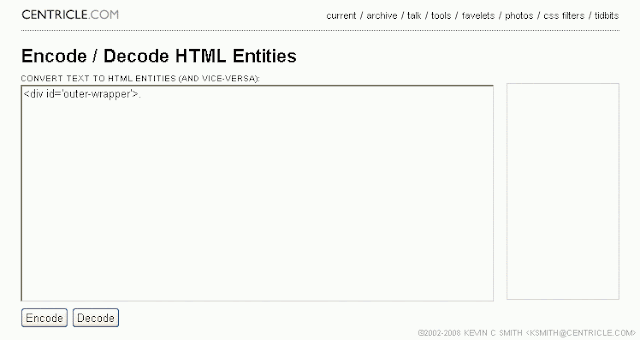
Then, you'll get the following preview:
write html code article post

In there, copy and paste your HTML code into the field. Then, click Encode.
After that, copy and paste the code into your post. Finished.

2. Using text area.
http://t0.gstatic.com/images?q=tbn:ANd9GcSmofj_bvDksmGV_u7BzSe_mlxj9QR-EYQQrNt8vQ1P0lfgvBAsD-eoacLA
Text area is used for putting some text, include HTML code, so that it will be in different place and will be able to be copied by your article readers.
To make Text Area is very easy. Just copy and paste the following code:


<div><form name="copy"><div align="center"><input onclick="javascript:this.form.txt.focus();this.form.txt.select();" type="button" value="Highlight All"> </div><div align="center"></div><p align="center"><textarea style="WIDTH: 300px; HEIGHT: 144px" name="txt" rows="100" wrap="VIRTUAL" cols="55">YOUR_HTML_CODE</textarea></p></div></form>

Then, change the text: YOUR_HTML_CODE , with your HTML code.
To change the width and height, just set the number on: "WIDTH: 300px; HEIGHT: 144px"

Then, publish your post.


Finally, just try one of the trick above. I have used those way to show HTML code in my article and it works. :)

P.S: If you have another better way, please give some comments below.

AND...NOW, I KNOW...!!!


(c) Written by: Nanda Firsta
Source:http://nandafirstboy.blogspot.com/2011/02/writing-html-code-on-your-article.html

Rabu, 05 Desember 2012

Navigation Bar with Images


A navigation bar with images looks like this:

Having important links in one place is a great way for readers to find what they’re looking for on your blog.  Common links found on navigation bars include “About Me” pages, posts with contact information, or even links to your other blogs.  So let’s get started!

Step 1: Decide what links you want to include on your navigation bar.  Find and copy the links to these locations.  For example, I want to include the following information:
-       Home: http://kreatedbykelsey.blogspot.com
-       About Me: http://kreatedbykelsey.blogspot.com/p/about-me.html
-       My Portfolio: http://kreatedbykelsey.blogspot.com/p/portfolio.html

Step 2: We need to create our images.  To do this, we’ll need some sort of editing program.  If you don’t have a purchased program such as Photoshop, there are many free options that will work great for our purposes!  My personal favorite is Gimp, but you can use anything from Picnik to your basic Paint program.
How big or small you make your images is really up to you.  I like to make mine somewhere between 30 pixels and 50 pixels in height.  One thing to consider is how many images you plan on using.  For example, if you have many links you want to add, your images will need to be a little bit smaller in order to fit.  The size of your images may be something that you need to play around with!

Step 3: Once you’ve created images that you’re happy with, save them to your computer as either .jpg, .png, or .gif files.

Step 4: Now that your images are saved, we need to upload them to the internet!  I use Photobucket.  If you don’t have an account, follow their simple directions to create one.  Once you’ve logged into your account, click on “Upload Images and Video” and find the images that you just created and saved.

Step 5: After you’ve uploaded your images, click on each one until you see a screen like this:

Copy the Direct Link information for each of the links you uploaded.  I will refer to these links later on as the links to your images.

Step 6 : Copy the following HTML code exactly as it appears here.

<center><a href="LINK1 GOES HERE"><img src="IMAGE LINK1 GOES HERE"></a><a href="LINK2 GOES HERE"><img src="IMAGE LINK2 GOES HERE"></a><a href="LINK3 GOES HERE"><img src="IMAGE LINK3 GOES HERE"></a></center>
Step 7: Next we need to fill in the different parts of the code.  Let’s start with the first link.  In my case this is my homepage, http://kreatedbykelsey.blogspot.com.  I am going to replace the blue words LINK1 GOES HERE with this link.

Step 8: Now that I’ve filled in the first link, I’m going to fill in the image link.  In this case, I’m going to fill in the red words where it says IMAGE LINK1 GOES HERE with the link to my first image, http://i141.photobucket.com/albums/r75/kreatedbykelsey/Home.png.
My HTML now looks like this:

<center><a href="http://kreatedbykelsey.blogspot.com"><img src="http://i141.photobucket.com/albums/r75/kreatedbykelsey/Home.png"></a><a href="LINK2 GOES HERE"><img src="IMAGE LINK2 GOES HERE"></a><a href="LINK3 GOES HERE"><img src="IMAGE LINK3 GOES HERE"></a></center>

Step 9: Repeat steps 7 and 8 for the rest of the links you want on your navigation bar.  Depending on how many links you want on your navigation bar, we’re now going to have to dig a little deeper into the HTML…

Step 10: The original code I gave you in Step 6 is for 3 links.  However, if you want more links you will need to copy the following code for each additional link that you want to include:

<a href="NEXT LINK GOES HERE"><img src="NEXT IMAGE LINK GOES HERE"></a>


Step 11: After you’ve inserted all of the links and images you want on your navigation bar, we need to insert it underneath your header.  Go to your dashboard and click “Add a Gadget”.


Select HTML/JavaScript and paste your completed code into the box.  Make sure to leave the gadget title blank as shown in the picture below!


Step 12: Save it to your blog!  Let’s take a look at what the final product looks like…


You’re done!  Make sure to test out your links to see if they take you to the right places.

Source :
http://www.tipjunkie.com/lifestyle/tech/blogging-tips/blogging-101-navigation-bar-with-images/

Kamis, 31 Mei 2012

Mengubah judul gadget di blog dengan gambar


Setelah kemarin saya posting tentang modifikasi kotak komentar part-1, kali ini saya akan posting lagi tentang modifikasi template, tapi bukan di kotak komentar, tapi modifikasi di bagian sidebar yaitu "Mengubah judul gadget di blog dengan gambar". Coba sobat lihat di blog sobat, judul gadget blog sobat pasti berupa teks, lha dengan cara ini nanti kita akan ubah teks tersebut menggunakan gambar. Tentunya gambar tersebut juga harus berupa judul gadget untuk memberi penjelasan kepada pengunjung gadget apa yang tersimpan di bawah gambar tersebut.

Biar gak bingung, saya kasih gambar contohnya ya:
Judul gadget sebelum di modif :


Judul gadget setelah di Modif


Sobat sudah paham kan setelah lihat gambar di atas?
Untuk membuatnya, silahkan ikuti langkah-langkah berikut ini :
1. Login dulu di akun blogger sobat
2. Klik "Rancangan" => "Edit HTML"
3. Centang "Expand Template Widget"
4. Sebagai contoh, saya akan mengubah judul gadget "Site Info" dengan gambar. Maka untuk mencarinya saya akan mengetikkan "Site Info" dikotak pencarian (CTRL+F). maka hasil yang akan keluar akan seperti ini :


5. Untuk mengubah judul gadget dengan gambar, maka hapus kode


Dan ganti dengan kode :
URL GAMBAR YANG AKAN DIPASANG SEBAGAI JUDUL GADGET" alt="NAMA JUDUL GADGET"/>


6. Preview hasilnya
7. Kalau sudah berhasil, silahkan "Simpan Template"

Keterangan :
Untuk membuat gambar judul gadget, bisa sobat lakukan di Cooltext

Untuk Upload gambar, sobat bisa upload di Tinypic atau di Photobucket

Nama judul gadget, isi dengan judul gadget blog sobat. Sebagai contoh : judul gadget yang saya ubah menjadi gambar adalah site info. Sesuaikan dengan gadget yang akan sobat ganti


Semoga bisa menambah pengetahuan sobat.

http://muzzymusthofa.blogspot.com/2010/06/mengubah-judul-gadget-di-blog-dengan.html


Cara Pasang Box Twitter Status di Blog


I. Membuat dan Pasang Kotak Twitter di Blog Blogger Blogspot

1. Login ke Twitter.com dengan username dan password Twitter Anda.
2. Kunjungi twitter.com/about/resources/widgets/widget_profile [1]
3. Klik Finish and Grab Code dan Copy kode yang ada
4. Login/masuk ke Blogger.com -> Rancangan -> Elemen Laman -> HTML Javascript -> masukkan kode Twitter 
5. Simpan. Selesai.


II. Cara Bikin dan Memasang Box Twitter di Blog Wordpress.Com (versi Gratis)

1. Masuk ke Wordpress.com
2. Tampilan -> Widget -> Twitter 
3. Masukkan username Twitter Anda.
4. Simpan. Selesai.


III. Cara Buat dan Pasang Kotak Twitter di Blog Wordpress Berbayar (Hosting Sendiri)

1. Masuk ke situs Anda
2. Tampilan / Appearance -> Widgets -> Text
3. Masukkan kode javascript dari Twitter. 
4. Simpan. Selesai.

[1]: Di sini, Anda dapat mengedit tampilan seperti apakah memakai scrollbar atau tidak, background warnd dan jumlah tweet yang ingin ditampilkan di blog Anda.


http://www.alkhoirot.net/2011/07/cara-pasang-twitter-status-di-blog.html

Rabu, 30 Mei 2012

Cara membuat menu tab navigator horizontal


Sebenarnya pada banyak template baru, tab navigator horizontal ini sudah tersedia dan sobat dengan mudah bisa mendownloadnya dengan gratis dan tidak perlu susah membuatnya. Tapi bagi sobat yang tidak ingin untuk mengganti template baru lagi dan belum memiliki tab navigator horizontal pada headernya, berikut cara membuatnya:
1.Langkah Pertama
Loggin ke blogger
Pada dasbor klik tata letak
klik edit HTML kemudian cari kode ]]>
kemudian letakkan kode berikut diatas ]]>
menuhorisontal{width:100%; overflow:hidden; border-bottom:0px solid #DF0101;}
.menuhorisontal ul{margin:1; padding:0; padding-left:0px; font:20px Arial; list-style-type:none}
.menuhorisontal li{display:inline; margin:0}
.menuhorisontal li a{float:left; display:block; text-decoration:none; margin-right:9px; padding:4px 4px 4px 4px; color:#DF0101; background:#F8E0EC;}
.menuhorisontal li a:hover{color:#8A0808; background:#FBEFF5}

hasilnya seperti ini:
tab menu navigator horizontal
atau kode berikut:
.menuhorisontal{width:100%; overflow:hidden; border-bottom:0px solid #DF0101;}
.menuhorisontal ul{margin:1; padding:0; padding-left:0px; font:20px Arial; list-style-type:none}
.menuhorisontal li{display:inline; margin:0}
.menuhorisontal li a{float:left; display:block; text-decoration:none; margin-right:9px; padding:4px 4px 4px 4px; color:#DF0101; background:#F8E0EC;-moz-border-radius-topleft:15px;
-moz-border-radius-topright:15px;
-moz-border-radius-bottomleft:15px;
-moz-border-radius-bottomright:15px}
.menuhorisontal li a:hover{color:#8A0808; background:#FBEFF5}

Untuk hasil seperti ini
tab menu navigator horizontal
keterangan untuk angka margin, padding, font dan huruf bisa anda sesuaikan selera begitu pula dengan warna huruf dan backgroundnya. Untuk kode warna bisa lihat disini
Simpan template.
2. Langkah Ke Dua
Klik tata letak; elemen halaman; tambah gadget pada bagian atas header atau bagian bawahnya; HTML/JavaScrip
Copy kode warna merah pada web
http://amatullah83.blogspot.com/2009/12/cara-membuat-menu-tab-navigator.html
lalu paste di kolom html/javascrip

Warna backgroundnya silahkan sesuaikan dengan selera. Bisa lihat kode warnanya disini
Simpan. simpan lagi... lihat blog anda!
Semoga berhasil dan bermanfaat!

From : http://amatullah83.blogspot.com/2009/12/cara-membuat-menu-tab-navigator.html

Kamis, 05 April 2012

Cara membuat navbar auto hide


Selain ada yang menghilangkan Navbar, ada juga yang hanya menyembunyikan Navbarnya. Nah cara ini juga banyak diminati para blogger untuk menghindari pengunjung yang  jahil. Sehingga navbar dibuat tidak kelihatan, namun navbar tetap tidak hilang.
Dengan mengarahkan kursor mouse kita ke arah navbar (bagian atas blog) yang kita sembunyikan tadi, akan secara otomatis akan kelihatan. Untuk lebih jelasnya, lebih baik saya tulis dech langkah-langkahnya.
Bila berminat, silahkan anda bisa ikuti langkah berikut :
1. Login ke Blogger.
2. Klik Tata Letak/layout/rancangan.
3. Klik Edit HTML.
4. Lalu cari kode ]]> (tekan F3 di keyboard atau ctrl+f) lalu kopi-paste dibawah ini, tepat di atas kode ]]>   :

#navbar-iframe{opacity:0.0;filter:alpha(Opacity=0)} #navbar-iframe:hover{opacity:1.0;filter:alpha(Opacity=100, FinishedOpacity=100)}


5. Klik Simpan Template.

http://www.carabuatwebgratis.com/2011/04/cara-membuat-navbar-auto-hide.html

Sabtu, 17 Desember 2011

Cara Menyembunyikan Judul Blog Pada Header

Mungkin postingan ini sedikit basi untuk para bloger tapi mungkin akan membantu sekali untuk para pemula yang baru mengenal blog.

Disini saya akan memberitahu bagaimana caranya menyembunyikan judul blog kita yang mungkin sedikit mengganggu tampilan header blog anda...,

Pertama seperti biasa buka Rancangan lalu Edit Html. Cari script berikut ini:

#header h1 (
atau
sitetitle (

dengan cara tekan CTRL+F lalu copy paste salah satu script diatas, setelah menemukannya copy script berikut ini setelah tanda ( :

display: none;
visibility: hidden;


Jika suatu waktu ingin memunculkan kembali rubah script seperti berikut :

display: yes;
visibility: yes;


Ya selamat mencoba...
http://www.infogue.com/viewstory/2010/06/23/cara_menyembunyikan_judul_blog_pada_header_blog/?url=http://uloel21.blogspot.com/2010/05/menyembunykan-judul-blog-pada-header.html

Membuat Navbar Blogger Auto HIde

Saat ini saya akan membahas tentang cara membuat navbar blog menjadi auto hide. Sebelumnya saya juga pernah menulis tentang cara mengembalikan navbar blog dan cara membuat navbar blog menjadi transparan. Navbar auto hide adalah navbar yang tersembunyi dan akan muncul apabila kursor diarahkan pada bagian atas blog atau tempat navbar tersembunyi. Oleh karena itu kita tidak menghapus navbar yang melanggar TOS tetapi hanya meng-auto hidenya. Cara membuatnya adalah sebagai berikut :

1. login ke blogger

2. Masuk ke tata letak, kemudian edit HTML

3.Cari Code seperti ini ]]> (untuk mempermudah pencarian ketik ctrl+F)

4. Lalu Diatas Code ]]> tambahkan Code seperti dibawah ini :


#navbar-iframe{opacity:0.0;filter:alpha(Opacity=0)}
#navbar-iframe:hover{opacity:1.0;filter:alpha(Opacity=100, FinishedOpacity=100)}


5. Simpan. Selesai, simpel kan...


http://forantum.blogspot.com/2009/07/membuat-navbar-blogger-auto-hide.html

Kamis, 15 Desember 2011

Cara membuat navigator Menu horizontal

Navigator Menu Horisontal adalah sederatan menu yang memanjang kesamping yang berguna untuk menunjukkan ke suatu halaman lainya di blog Anda. Misalnya Anda mempunyai Blog lain dan juga bertemakan berbeda dari blog Anda maka untuk menunjukkan pengunjung Blog Anda kita pasang menu horisontal ini, atau Anda mempunyai content yang lain di Blog anda dengan tema berbeda Anda perlu suatu navigator untuk menujukkanya.
Selain link dan banner yang menarik menu horisontal ini tidak kalah menarik untuk menjadi navigator di blog Anda karena saya kira bentuknya Menarik dan elegan.
Nah jika Anda juga belum faham mengenai menu horisontal Anas akan kasih capturenya lihat dibawah

Nah dari keterangan diatas apakah Anda berminat Untuk membuatnya di Blog Anda..? kalau Anda berminat silahkan ikuti Cara dibawah

Langkah pertama yaitu log in ke blogger lalu masuk menu Layout kemudian masuk menu Edit HTML

Lalu taruh code dibawah diatas Code ]]> pokoknya di barisan CSS pada Blog Anda


.menuhorisontal{
width: 100%;
overflow: hidden;
border-bottom: 1px solid #000000;
}

.menuhorisontal ul{
margin: 0;
padding: 0;
padding-left: 10px;
font: bold 12px Verdana;
list-style-type: none;
}

.menuhorisontal li{
display: inline;
margin: 0;
}

.menuhorisontal li a{
float: left;
display: block;
text-decoration: none;
margin: 0;
padding: 7px 8px;
border-right: 1px solid white;
color: white;
background: #414141; /*background dari Tabel*/
}

.menuhorisontal li a:visited{
color: white;
}

.menuhorisontal li a:hover, .menuhorisontal li.selected a{
background:#002EB8; /*Background Setelah Pointer Diarahkan */
}
#footheader {
width: 100%;
float:left;
margin:0 0 0;
padding:0 0 0;
height:35px;
}


Kalau Sudah Cari Code dibawah Ini


Code diatas Di Blog kamu berdeda-beda pokoknya kamu perhatikan Code yang berwarna merah saja dan taruh Code dibawah ini tepat dibawah Code Diatas itu


Kemudian Simpan

Langkah kita belum selesai mari kita beranjak ke menu Layout
Nah dibawah Header pasti sudah ada tempat widget/gadget,

kemudian klik Add A Gadget kemudian pilih HTML/JavaScript.. Lalu taruh Code dibawah ini


Nah jika anda ingin mengubah tinggal edit code linknya dan jika ingin menambah tinggal tambah code yg berwarna biru dibawahnya

Gimana gampang kan.. silahkan bereksperimen jika ada pertanyaan silahkan isi komentar
sekian semoga bermanfaat
Artikel Terkait untuk "Navigator Menu Horizontal"

http://tutorial-jitu.blogspot.com/2008/09/navigator-menu-horizontal.html

Mematikan Klik Kanan pada Mouse

Mungkin anda sering membuka suatu situs yang melarang blognya untuk diklik kanan oleh pengunjungnya atau dengan kata lain mendisablekan klik kanan khusus pada blog/situsnya saja. Guna dari disable ini ialah untuk melindungi konten atau foto yang anda miliki untuk dicopy oleh orang lain dengan kepentingan yang kita tidak tahu. Nah berkut ini ada javascript untuk mendisablekannya yaitu :


Script ini dicopykan ke blog anda dengan cara :
1. Klik Layout dan pilih edit html
2. Cari kode Copykan kode tersebut dibawahnya.
3. Save.
4. Silahkan dicoba!!!

http://tipsblogspot.blogspot.com/2008/12/mematikan-klik-kanan-pada-mouse.html

Tips cara mengatasi blogger error bX-l4u1mh

Solusi Mengatasi Blogger Error bX-l4u1mh – Sejak kemarin saya dipusingkan karena tidak bisa melakukan editing pada Page Element (Elemen Laman) Blogger, padahal ada widget blogger terbaru yang ingin saya coba pada salah satu blog dummy. Solusi  mengatasi error galat  bX-l4u1mh dengan menggunakan browser Google Chrome sudah saya coba eh ternyata masih error juga. Akhirnya iseng saya coba login ke http://draft.blogger.com/home ternyata disana saya bisa melihat tampilan lay out page element (elemen laman) tanpa ada masalah error code bX-l4u1mh. Menurut beberapa info sementara, error bX-l4u1mh pada blogspot ini disebabkan karena Blogger sedang melakukan perubahan pada halaman profil blogger yang akan dirubah menjadi seperti tampilan dynamic view atau Google Plus yang diintegrasikan dengan akun Google. Perubahan ini menyebabkan terjadi masalah pada rendering browser dan cookie. Sampai saat ini pihak Blogger/Google belum memberikan penjelasan resmi mengenai masalah ataupun solusi error bX-l4u1mh ini, namun Blogger sudah menyatakan mengetahui terjadi error bX-l4u1mh dan sedang melakukan investigasi http://knownissues.blogspot.com/2011/12/some-users-are-reporting-bx-l4u1mh-when.html.
1.     Bersihkan dulu cache, history dan cookies yang ada pada browser anda saat ini dengan menggunakan software CCleaner.
2.      Loginlah ke http://draft.blogger.com/ dengan menggunakan akun Google anda.
3.      Pilih nama blog yang ingin anda edit Layout atau page element-nya dan pilih Tata Letak.

4.    Sekarang anda sudah bisa melakukan perubahan atau editing pada Elemen Laman blog anda dan menyimpan perubahan yang dilakukan.
Semoga cara mengatasi error galat bX-l4u1mh di blogspot ini bisa membantu kesulitan rekan-rekan blogger yang mungkin saja masih mengalaminya. Happy nice blogging..!
fr : http://rayhanzhampiet.blogspot.com/2011/12/mengatasi-blogger-error-bx-l4u1mh.html#comment-form

Selasa, 13 Desember 2011

Cara Membuat Template Blogger Hasil Buatan Sendiri

Punya blog dengan template yang menarik pasti idaman banyak orang. Apalagi kalau buatan sendiri, pasti ada rasa puas yang muncul. Selama ini, tidak semua orang bisa merancang template blog karena kurang paham dengan PHP atau XML. Ahirnya mendownload template gratis atau bayar dari internet menjadi pilihan. Konsekuensianya, kita "terpaksa" menyertakan link si desainer template pada blog kita dan siap-siap menemukan orang yang memakai template yang sama dengan kita. Tapi itu dulu (sebelum jewaratan ^_^). Sekarang Blogspot semakin memanjakan penggunanya. Kita bisa membuat template blogspot dengan lebih mudah. Cuma perlu klik sini klik sana. Benar-benar prinsip WYSIWYG (What You See Is What You Get). Tidak perlu lagi berurusan dengan bahasa XML. Gak percaya? Mari kita lihat sama-sama :
  1. Silahkan login ke dasbor blogspot Anda.
  2. Klik link menu Tata Letak. Di bagian bawah tab Tata Letak tersebut, bertambah sebuah subtab menu baru yang bernama Percancang Template.

    Melalui menu tersebutlah kita meracancang template blogger buatan sendiri. Silahkan klik menu tersebut. Kita akan diarahkan pada halaman "Blogger Template Designer".
  3. Di sana terdapat beberapa menu pembuatan template, yaitu Template, Background, Layout, dan Advanced. Mari kita otak-atik satu persatu.
  4. Menu Template : pada menu ini, kita bisa memilih jenis template yang telah disediakan oleh Blogspot. Ini hanya sebagai template dasar saja. Istilahnya template master. Silahkan pilih salah satu, misalnya jenis "Simple". Di sana juga terdapat beberapa sub pilihan template dari jenis "Simple". Anda boleh memilih salah satunya.
  5. Menu Background : pada menu ini, kita memilih gambar-gambar yang telah tersedia untuk dijadikan sebagai background template blog rancangan kita. Menariknya, Blogspot telah menyediakan banyak gambar yang bisa kita gunakan. Jenis-jenisnya juga sangat banyak. Suatu saat, kita mungkin akan bisa memakai gambar milik kita sendiri.
    Anda juga bisa memilih warna utama template blog rancangan kita dengan mengklik pilihan pada "Main color theme".
  6. Menu Layout : menu ini cukup penting. Melalui menu ini kita mendesain layout blog hasil rancangan kita. Pada menu ini terdapat 3 sub menu:
    • Body layout : mengatur jumlah kolom, jumlah sidebar, dan penempatan sidebar pada template rancangan.
    • Footer layout : hampir sama dengan "body layout", hanya saja sub menu ini dikhususkan untuk mengatur jumlah kolom pada footer.
    •  Adjust width : berguna untuk mengatur lebar template yang ingin kita rancang, baik lebar keseluruhan (entire blog), maupun lebar tiap sidebar blog kita (left sidebar atau right sidebar).
  7. Menu Advanced : menu ini bertujuan untuk mengatur bentuk tulisan dan pewarnaan tulisan dari template yang kita rancang. Misalnya jenis font judul blog, warnannya, ukuran fontnya, dan sebagainya.
Jika Anda merasa sudah puas dengan rancangan Anda, silahkan klik tombol APPLY TO BLOG yang ada di sudut kanan atas. Kemudian silahkan lihat hasilnya.

Bagi yang ingin tantangan di dunia pemrograman web, fitur yang satu ini mungkin dianggap bisa membuat orang menjadi malas belajar bahasa pemrograman website. Tapi bagi yang ingin kemudahan, fitur ini menjadi kabar gembira. Itu adalah pilihan Anda masing-masing.

dikutip dari :  http://tutorial-website.blogspot.com/2010/04/cara-membuat-template-blogger-hasil.html